Domain game-freaks.de kaufen?
Wir ziehen mit dem Projekt
game-freaks.de um.
Sind Sie am Kauf der Domain
game-freaks.de interessiert?
domain@kv-gmbh.de · 0541-91531010
Domain game-freaks.de kaufen?
Wie lautet das Wort "Kontrollkästchen"?
Das Wort "Kontrollkästchen" bezieht sich auf ein kleines Kästchen, das in einer Benutzeroberfläche angezeigt wird und angeklickt werden kann, um eine Option auszuwählen oder abzuwählen. Es wird oft verwendet, um Einstellungen oder Auswahlmöglichkeiten darzustellen. **
Wie erstelle ich in Excel Kontrollkästchen?
Um Kontrollkästchen in Excel zu erstellen, gehe wie folgt vor: Klicke auf die Registerkarte "Entwicklertools" in der Menüleiste. Klicke dann auf das Symbol "Kontrollkästchen" in der Gruppe "Steuerelemente". Klicke auf das Arbeitsblatt, wo du das Kontrollkästchen platzieren möchtest, und ziehe dann die Maus, um die Größe des Kontrollkästchens festzulegen. **

Ähnliche Suchbegriffe für Kontrollkästchen
Top-Angebote
Produkte zum Begriff Kontrollkästchen:
-
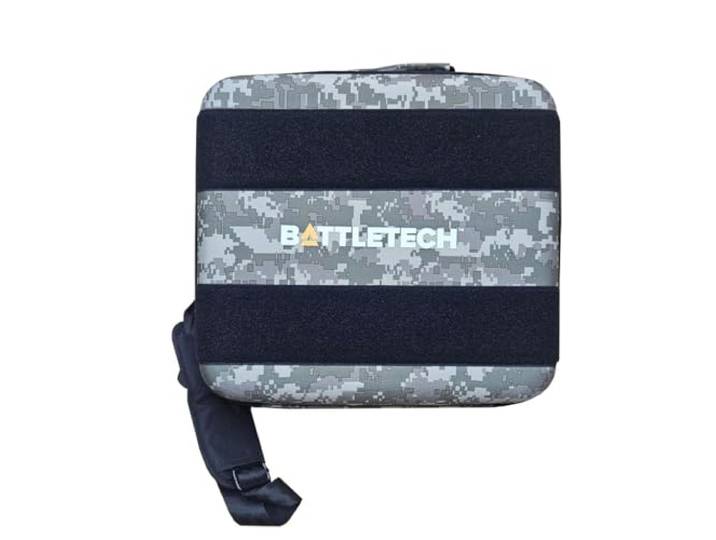
Catalyst Game Labs BattleTech Field Commanders Case – Strategie-Brettspiel – für 1+ Spieler und ab 14 JahrenCatalyst Game Labs BattleTech Field Commanders Case – Strategie-Brettspiel – für 1+ Spieler und ab 14 Jahren. MAXIMUM STORAGE FOR YOUR BATTLETECH ESSENTIALS: Holds up to two full companies of Mechs, plus room for rulebooks, record sheets, dice, rulers, and more—everything you need for epic game sessions.\nPERFECT FOR GAMING ON THE GO: Whether you're heading to a friend’s house or a tournament, the durable hard-shell design keeps your gear safe during transport.\nCUSTOMIZABLE AND STYLISH DESIGN: Show off your loyalties with Velcro strips on the front for house, clan, or mercenary patches (sold separately). A sleek, professional look with a personal touch!\nSTURDY AND LONG-LASTING BUILD: Made from high-quality materials, this case is built to withstand the rigors of regular use while keeping your gaming equipment in pristine condition.\nIDEAL FOR PLAYERS AND COLLECTORS: Whether you’re a competitive player or just love collecting BattleMechs, this case keeps your miniatures and supplies organized, protected, and ready for battle. Farbe:Mehrfarbig92,99 €*Versand: 0,00 €Sichere Weiterleitung zum Anbieter
-
Abenteuer, Spaß, Superstars - Preis vom 26.10.2026 08:27:14 hAspectRatio : 1.33 : 1, AudienceRating : Freigegeben ohne Altersbeschränkung, Brand : Buena Vista, Binding : DVD, Label : Walt Disney, Publisher : Walt Disney, RegionCode : 2, Format : Dolby, Feature : FSK 0, medium : DVD, releaseDate : 2005-08-04, runningTime : 60 minutes, theatricalReleaseDate : 2005-01-013,49 €*Versand: 0,00 €Sichere Weiterleitung zum Anbieter
-
Galileo Kartenspiel 59336 Escape Game, Abenteuer des Sir Pascal, 1-6 Spieler, ab 8 JahreEscape-Game aus der Galileo Reihe, verschiedene Rätsel lösen & entkommen Spieler reisen als Abenteurer durch das Mittelalter Sir Pascal helfen, das Ritterturnier zu gewinnen, um die Mission zu beenden Karten verbergen nützliche Hinweise um das Abenteuer fortzusetzen Rätsel fördern Logik, mathematisches Denken, Beobachtungsgabe & Sprache Ideales Spiel für Erwachsene und Kinder, um gemeinsam Spaß zu haben Merkmale: Ausführung: Escape Game Altersempfehlung: ab 8 Jahre Zielgruppe: Erwachsene, Kinder weitere Produktinformationen: Anzahl Spieler: 1 - 6 Spieler Spieldauer: ca. 30 Minuten Lieferumfang: 20 Karten, 2 Gegenstände, 1 Spielanleitung, 1 Spielbrett (Raum in 4 Teilen), 3 große Karten mit 6 Rätseln Maße Verpackung: (BxHxT) 15,6 x 11,2 x 3,2 cm sonstiges: Hinweis: Achtung! Nicht für Kinder unter drei Jahren geeignet.7,85 €*Versand: 4,15 €Sichere Weiterleitung zum Anbieter


-
Wie aktiviere ich Kontrollkästchen in Word?
Um Kontrollkästchen in Word zu aktivieren, musst du zuerst die Registerkarte "Entwicklertools" in der Menüleiste aktivieren. Klicke dazu auf "Datei" > "Optionen" > "Menüband anpassen" und setze ein Häkchen bei "Entwicklertools". Anschließend kannst du auf die Registerkarte "Entwicklertools" klicken und dort das Kontrollkästchen auswählen. Platziere das Kontrollkästchen an der gewünschten Stelle im Dokument und aktiviere es durch Anklicken. Nun kannst du das Kontrollkästchen verwenden, um beispielsweise eine Checkbox in einem Formular zu erstellen. **
-
Wie erstelle ich in Excel Kontrollkästchen?
Um Kontrollkästchen in Excel zu erstellen, musst du zuerst die Entwicklertools aktivieren. Klicke dazu auf "Datei" > "Optionen" > "Menüband anpassen" und aktiviere das Kontrollkästchen neben "Entwicklertools". Kehre dann zum Arbeitsblatt zurück, klicke auf "Entwicklertools" im Menüband und wähle das Kontrollkästchen-Symbol aus. Ziehe dann das Kontrollkästchen auf das Arbeitsblatt, um es zu platzieren. **
-
Warum speichern die Entwicklertools Kontrollkästchen nicht?
Die Entwicklertools sind in erster Linie dazu gedacht, Entwicklern beim Testen und Debuggen von Webseiten zu helfen. Sie bieten Funktionen wie das Überprüfen des HTML-Codes, das Ändern von CSS-Eigenschaften oder das Ausführen von JavaScript. Das Speichern von Kontrollkästchen ist keine Funktion, die in den Entwicklertools standardmäßig enthalten ist. Es liegt also nicht in ihrem Funktionsumfang, Kontrollkästchen zu speichern. **
-
Wo finde ich Kontrollkästchen in Word 2010?
In Word 2010 findest du Kontrollkästchen unter dem Register "Entwicklertools". Um dieses Register anzuzeigen, musst du zuerst auf "Datei" und dann auf "Optionen" klicken. Dort kannst du die Option "Entwicklertools" aktivieren. Sobald das Register angezeigt wird, findest du die Kontrollkästchen in der Gruppe "Steuerelemente". Von dort aus kannst du Kontrollkästchen in dein Dokument einfügen und sie für interaktive Formulare oder Umfragen verwenden. **
Was ist der Fachbegriff für ein Kontrollkästchen?
Der Fachbegriff für ein Kontrollkästchen ist "Checkbox". Es handelt sich dabei um eine grafische Benutzeroberflächenelement, das es dem Benutzer ermöglicht, eine oder mehrere Optionen aus einer Liste auszuwählen. Checkboxen werden häufig in Formularen, Einstellungsmenüs oder Listen verwendet. **
Wie kann ich in Excel ein Kontrollkästchen einfügen?
Um in Excel ein Kontrollkästchen einzufügen, musst du zuerst die Entwicklertools aktivieren. Klicke dazu auf "Datei" > "Optionen" > "Menüband anpassen" und aktiviere das Kontrollkästchen für "Entwicklertools". Anschließend gehst du auf die Registerkarte "Entwicklertools" und wählst dort "Einfügen" aus. Nun kannst du das Kontrollkästchen in deine Excel-Tabelle einfügen, indem du es einfach an der gewünschten Stelle zeichnest. **
Top-Angebote
Produkte zum Begriff Kontrollkästchen:
-
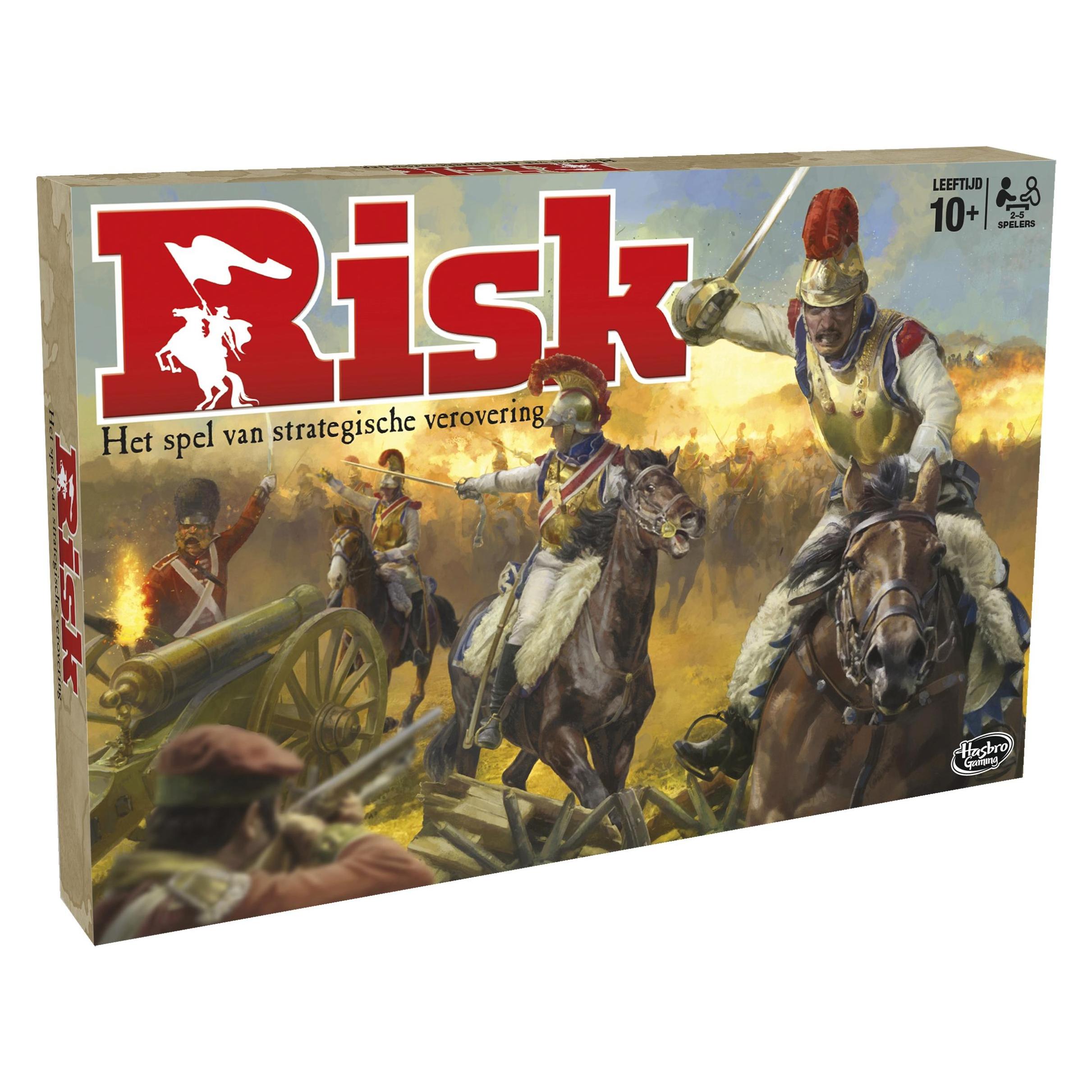
Hasbro Gaming B7404104 Brettspiel Strategie (Niederländisch, 2 - 5 Spieler)Das B7404104 Brettspiel von Hasbro Gaming ist ein strategisches Familienspiel, das für 2 bis 5 Spieler ab 10 Jahren geeignet ist. In diesem Spiel geht es darum, durch kluge militärische Strategien die Kontrolle über verschiedene Regionen zu erlangen. Die Standardausgabe bietet eine Vielzahl von Spielvariationen, die das Spielerlebnis bereichern und für spannende Herausforderungen sorgen. Mit einer maximalen Spieldauer von bis zu 120 Minuten ist es ideal für längere Spielabende mit Familie und Freunden. Das Spiel fördert nicht nur strategisches Denken, sondern auch Teamarbeit und Kommunikation. - Strategisches Gameplay mit verschiedenen Variationen - Geeignet für 2 bis 5 Spieler ab 10 Jahren - Maximale Spieldauer von bis zu 120 Minuten.59,23 €*Versand: 0,00 €Sichere Weiterleitung zum Anbieter
-
Catalyst Game Labs BattleTech Field Commanders Case – Strategie-Brettspiel – für 1+ Spieler und ab 14 JahrenCatalyst Game Labs BattleTech Field Commanders Case – Strategie-Brettspiel – für 1+ Spieler und ab 14 Jahren. MAXIMUM STORAGE FOR YOUR BATTLETECH ESSENTIALS: Holds up to two full companies of Mechs, plus room for rulebooks, record sheets, dice, rulers, and more—everything you need for epic game sessions.\nPERFECT FOR GAMING ON THE GO: Whether you're heading to a friend’s house or a tournament, the durable hard-shell design keeps your gear safe during transport.\nCUSTOMIZABLE AND STYLISH DESIGN: Show off your loyalties with Velcro strips on the front for house, clan, or mercenary patches (sold separately). A sleek, professional look with a personal touch!\nSTURDY AND LONG-LASTING BUILD: Made from high-quality materials, this case is built to withstand the rigors of regular use while keeping your gaming equipment in pristine condition.\nIDEAL FOR PLAYERS AND COLLECTORS: Whether you’re a competitive player or just love collecting BattleMechs, this case keeps your miniatures and supplies organized, protected, and ready for battle. Farbe:Mehrfarbig92,99 €*Versand: 0,00 €Sichere Weiterleitung zum Anbieter
-
Wie lautet das Wort "Kontrollkästchen"?
Das Wort "Kontrollkästchen" bezieht sich auf ein kleines Kästchen, das in einer Benutzeroberfläche angezeigt wird und angeklickt werden kann, um eine Option auszuwählen oder abzuwählen. Es wird oft verwendet, um Einstellungen oder Auswahlmöglichkeiten darzustellen. **
-
Wie erstelle ich in Excel Kontrollkästchen?
Um Kontrollkästchen in Excel zu erstellen, gehe wie folgt vor: Klicke auf die Registerkarte "Entwicklertools" in der Menüleiste. Klicke dann auf das Symbol "Kontrollkästchen" in der Gruppe "Steuerelemente". Klicke auf das Arbeitsblatt, wo du das Kontrollkästchen platzieren möchtest, und ziehe dann die Maus, um die Größe des Kontrollkästchens festzulegen. **
-
Wie aktiviere ich Kontrollkästchen in Word?
Um Kontrollkästchen in Word zu aktivieren, musst du zuerst die Registerkarte "Entwicklertools" in der Menüleiste aktivieren. Klicke dazu auf "Datei" > "Optionen" > "Menüband anpassen" und setze ein Häkchen bei "Entwicklertools". Anschließend kannst du auf die Registerkarte "Entwicklertools" klicken und dort das Kontrollkästchen auswählen. Platziere das Kontrollkästchen an der gewünschten Stelle im Dokument und aktiviere es durch Anklicken. Nun kannst du das Kontrollkästchen verwenden, um beispielsweise eine Checkbox in einem Formular zu erstellen. **
-
Wie erstelle ich in Excel Kontrollkästchen?
Um Kontrollkästchen in Excel zu erstellen, musst du zuerst die Entwicklertools aktivieren. Klicke dazu auf "Datei" > "Optionen" > "Menüband anpassen" und aktiviere das Kontrollkästchen neben "Entwicklertools". Kehre dann zum Arbeitsblatt zurück, klicke auf "Entwicklertools" im Menüband und wähle das Kontrollkästchen-Symbol aus. Ziehe dann das Kontrollkästchen auf das Arbeitsblatt, um es zu platzieren. **
Ähnliche Suchbegriffe für Kontrollkästchen
-
Abenteuer, Spaß, Superstars - Preis vom 26.10.2026 08:27:14 hAspectRatio : 1.33 : 1, AudienceRating : Freigegeben ohne Altersbeschränkung, Brand : Buena Vista, Binding : DVD, Label : Walt Disney, Publisher : Walt Disney, RegionCode : 2, Format : Dolby, Feature : FSK 0, medium : DVD, releaseDate : 2005-08-04, runningTime : 60 minutes, theatricalReleaseDate : 2005-01-013,49 €*Versand: 0,00 €Sichere Weiterleitung zum Anbieter
-
Galileo Kartenspiel 59336 Escape Game, Abenteuer des Sir Pascal, 1-6 Spieler, ab 8 JahreEscape-Game aus der Galileo Reihe, verschiedene Rätsel lösen & entkommen Spieler reisen als Abenteurer durch das Mittelalter Sir Pascal helfen, das Ritterturnier zu gewinnen, um die Mission zu beenden Karten verbergen nützliche Hinweise um das Abenteuer fortzusetzen Rätsel fördern Logik, mathematisches Denken, Beobachtungsgabe & Sprache Ideales Spiel für Erwachsene und Kinder, um gemeinsam Spaß zu haben Merkmale: Ausführung: Escape Game Altersempfehlung: ab 8 Jahre Zielgruppe: Erwachsene, Kinder weitere Produktinformationen: Anzahl Spieler: 1 - 6 Spieler Spieldauer: ca. 30 Minuten Lieferumfang: 20 Karten, 2 Gegenstände, 1 Spielanleitung, 1 Spielbrett (Raum in 4 Teilen), 3 große Karten mit 6 Rätseln Maße Verpackung: (BxHxT) 15,6 x 11,2 x 3,2 cm sonstiges: Hinweis: Achtung! Nicht für Kinder unter drei Jahren geeignet.7,85 €*Versand: 4,15 €Sichere Weiterleitung zum Anbieter
-
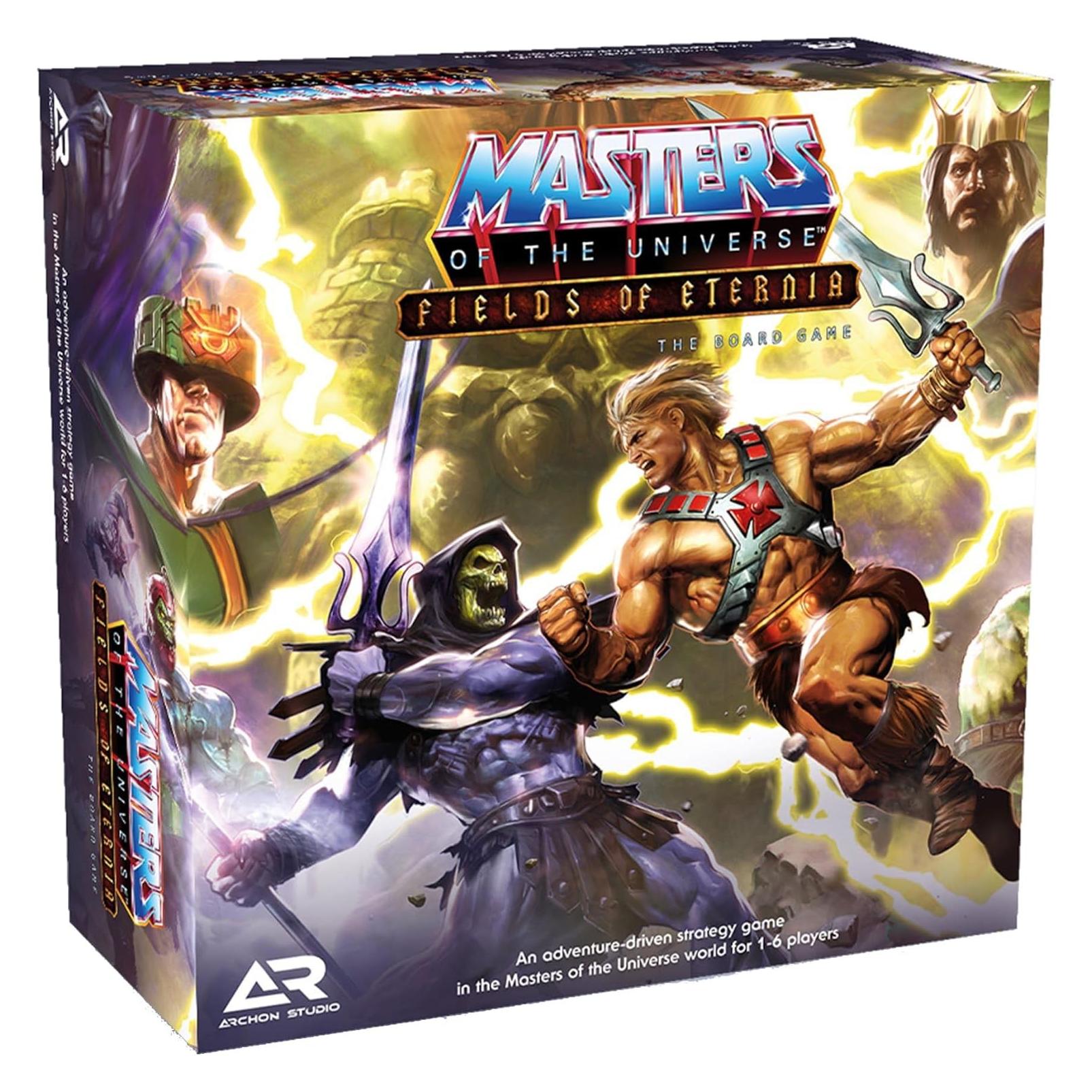
Archon Studio Motu Fields of Eternal Table Game: Abenteuer- und Strategiespiel für 1-6 Spieler (Spanisch, 1 - 6 Spieler) (MOTU0023)Archon Studio Motu Fields of Eternal Table Game: Abenteuer- und Strategiespiel für 1-6 Spieler (Spanisch, 1 - 6 Spieler) (MOTU0023)99,99 €*Versand: 0,00 €Sichere Weiterleitung zum Anbieter
-
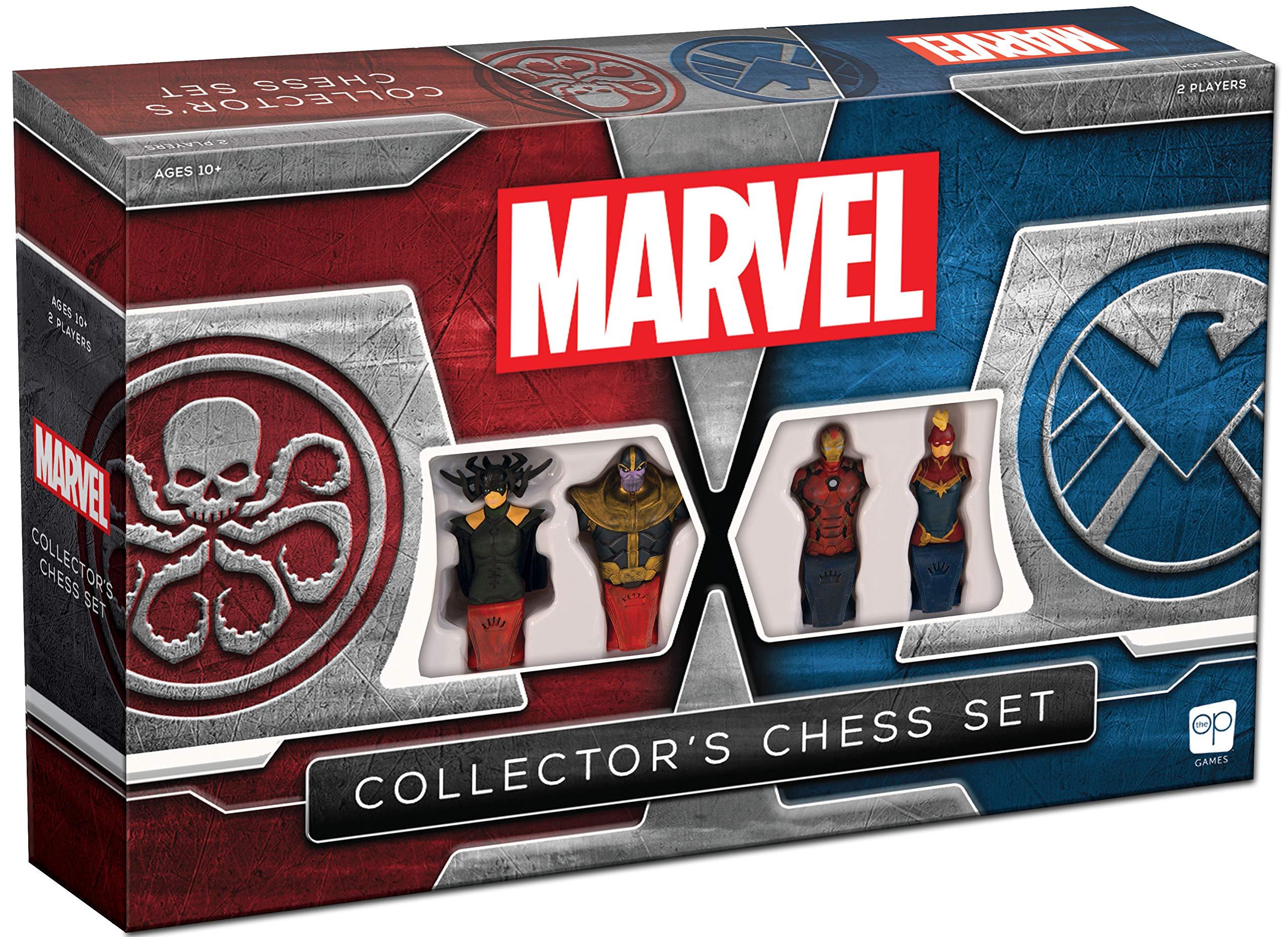
Marvel-Schaakspiel, Sammleredition, PVC, 2 Spieler, StrategieDieses Marvel-Schaakspiel ist eine Sammleredition für Fans des Marvel-Universums. Das Spielbrett und die Figuren sind aus PVC gefertigt und zeigen das Thema Marvel mit dem Charakter Thanos. Es ist für 2 Spieler ab 12 Jahren geeignet und bietet eine geschätzte Spielzeit von 60 Minuten.Sammleredition mit Marvel-Thema und Thanos-CharakterMaterial: PVCFür 2 SpielerStrategie-SpielmechanikSpielzeit: ca. 60 MinutenAltersempfehlung: 12 bis 99 Jahre347,95 €*Versand: 0,00 €Sichere Weiterleitung zum Anbieter
-
Warum speichern die Entwicklertools Kontrollkästchen nicht?
Die Entwicklertools sind in erster Linie dazu gedacht, Entwicklern beim Testen und Debuggen von Webseiten zu helfen. Sie bieten Funktionen wie das Überprüfen des HTML-Codes, das Ändern von CSS-Eigenschaften oder das Ausführen von JavaScript. Das Speichern von Kontrollkästchen ist keine Funktion, die in den Entwicklertools standardmäßig enthalten ist. Es liegt also nicht in ihrem Funktionsumfang, Kontrollkästchen zu speichern. **
-
Wo finde ich Kontrollkästchen in Word 2010?
In Word 2010 findest du Kontrollkästchen unter dem Register "Entwicklertools". Um dieses Register anzuzeigen, musst du zuerst auf "Datei" und dann auf "Optionen" klicken. Dort kannst du die Option "Entwicklertools" aktivieren. Sobald das Register angezeigt wird, findest du die Kontrollkästchen in der Gruppe "Steuerelemente". Von dort aus kannst du Kontrollkästchen in dein Dokument einfügen und sie für interaktive Formulare oder Umfragen verwenden. **
-
Was ist der Fachbegriff für ein Kontrollkästchen?
Der Fachbegriff für ein Kontrollkästchen ist "Checkbox". Es handelt sich dabei um eine grafische Benutzeroberflächenelement, das es dem Benutzer ermöglicht, eine oder mehrere Optionen aus einer Liste auszuwählen. Checkboxen werden häufig in Formularen, Einstellungsmenüs oder Listen verwendet. **
-
Wie kann ich in Excel ein Kontrollkästchen einfügen?
Um in Excel ein Kontrollkästchen einzufügen, musst du zuerst die Entwicklertools aktivieren. Klicke dazu auf "Datei" > "Optionen" > "Menüband anpassen" und aktiviere das Kontrollkästchen für "Entwicklertools". Anschließend gehst du auf die Registerkarte "Entwicklertools" und wählst dort "Einfügen" aus. Nun kannst du das Kontrollkästchen in deine Excel-Tabelle einfügen, indem du es einfach an der gewünschten Stelle zeichnest. **
* Alle Preise verstehen sich inklusive der gesetzlichen Mehrwertsteuer und ggf. zuzüglich Versandkosten. Die Angebotsinformationen basieren auf den Angaben des jeweiligen Shops und werden über automatisierte Prozesse aktualisiert. Eine Aktualisierung in Echtzeit findet nicht statt, so dass es im Einzelfall zu Abweichungen kommen kann. ** Hinweis: Teile dieses Inhalts wurden von KI erstellt.